
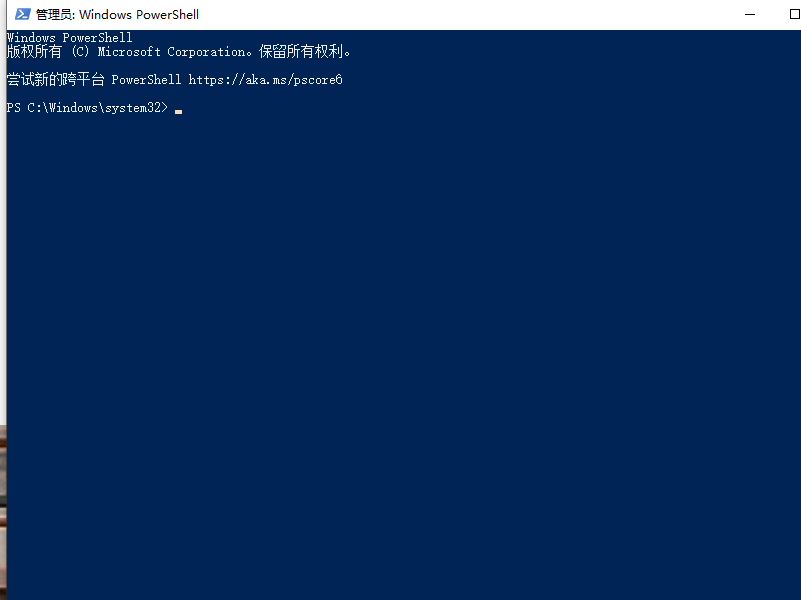
如果您的计算机上没有启用Telnet,您可以通过PowerShell命令提示符来启用Telnet客户端。
使用PowerShell启用Telnet:
- 右键点击 开始 菜单,选择 Windows PowerShell(管理员)。
- 在弹出的用户账户控制窗口中,点击 是 以授权管理员权限。
- 输入以下命令并按回车执行:
dism /online /Enable-Feature /FeatureName:TelnetClient
- 打开命令提示符(CMD),输入
telnet,如果提示“不是内部或外部命令”,则表示Telnet未安装,需要从PowerShell启用。
Telnet语法参考
telnet [/a] [/e ] [/f ] [/l ] [/t {vt100 | vt52 | ansi | vtnt}] [ []] [/?]| Parameter | Description |
|---|---|
| /a | 尝试自动登录。 与 /l 选项相同,只是它使用当前登录的用户名。 |
/e <escapechar> | 指定用于进入 telnet 客户端提示符的转义字符。 |
/f <filename> | 指定用于客户端日志记录的文件名。 |
/升 <username> | 指定要在远程计算机上登录的用户名。 |
/吨 {vt100 | vt52 | ansi | vtnt} | 指定终端类型。 支持的终端类型为 vt100、 vt52、 ansi 和 vtnt。 |
<host> [<port>] | 指定要连接到的远程计算机的主机名或 IP 地址,可以选择要使用的 TCP 端口(默认为 TCP 端口 23)。 |
| /? | 在命令提示符下显示帮助。 |
Telnet用法举例Examples:
若要使用 telnet 连接到运行 telnet 服务器 telnet.microsoft.com 服务的计算机,请键入以下内容:
telnet telnet.microsoft.com
若要使用 telnet 连接到在 TCP 端口 44 上运行 telnet 服务器 telnet.microsoft.com 服务的计算机,并在名为 telnetlog.txt的本地文件中记录会话活动,请键入:
telnet /f telnetlog.txt telnet.microsoft.com 44
相关内容